• Link to Youtube
  • Link to LinkedIn
  • Link to Mail
  • Volver a aplicad.com
Llámenos +34 964724870
BIM ApliCAD
  • Inicio
  • Productos
    • UpdateBIM Nube Privada
      • Ayudamos a las organizaciones a la estandarización de los objetos BIM que se usan tanto para los colaboradores internos como externos
      • Compartir
      • Comparte de forma privada tus componentes BIM y asegúrate que todos usan las últimas versiones.
      • Documentos
      • Añade cualquier tipo de documento a las familias para ser consultado desde el entorno de diseño.
      • Precio UpdateBIM Red Privada
    • UpdateBIM Fabricante
      • Asistimos a los creadores de productos de construcción y diseño de interiores en ampliar su alcance profesional, incrementar su participación en proyectos y realizar elecciones más estratégicas
      • Publicar
      • Haz que tus productos e información estén accesibles globalmente
      • Desarrollo de contenido BIM
      • Transforma tus productos en digitales con el soporte de nuestro equipo experto en creación de contenido.
      • Precio UpdateBIM Fabricante
    • CTE HULC
      • Plugin en Revit para exportar la información del modelo 3D incluidos los materiales al programa de cáLculo HULC
      • Precio CTE HULC
  • Proyectos
  • Descargas
  • Documentación
  • Noticias
  • Contacto
  • Español
    • Español
    • English
  • Click to open the search input field Click to open the search input field Buscar
  • Menú Menú

Novedades

1
  • Novedades 3.3.2

Modificar Valores de Parámetros

4
  • Cambiar valor del parámetro desde interface Web
  • Que valores pueden modificarse
  • Actualización masiva
  • Nuevo parámetro masivo

Primeros pasos

3
  • Primer acceso a UpdateBIM
  • Licencia gratuita de UpdateBIM
  • Disponer de una cuenta empresarial

Configuración

3
  • Login – registro en el plugin desde Revit
  • Cambiar el idioma del interface del plugin
  • Envío de email al responsable de su cuenta

Acceso Nube

10
  • Usar el filtro para encontrar la familia adecuada
  • Seleccionar una familia para insertarla en el proyecto
  • Insertar solo el tipo seleccionado
  • Usar familias con tipos en fichero txt
  • Usar etiquetas para clasificar
  • Insertar Grupos
  • Acceso al entorno Web desde Acceso Nube
  • Insertar familias desde el entorno Web
  • Acceder a información adicional antes de insertar
  • Uso de Carpetas

Analizar Proyecto

7
  • Analizar Proyecto
  • Actualizar la familia seleccionada
  • Actualizar Todo
  • Seleccionar y localizar familias en el proyecto
  • Caso especial con grupos
  • Insertar familias desde el analizador
  • Uso de filtros para mejorar el análisis

Gestor de Contenido

10
  • Modificar la imagen que se muestra de la familia
  • Gestor de Contenido
  • Añadir una nueva familia al catálogo
  • Actualizar Familia existente
  • Actualizar un grupo en UpdateBIM
  • Carga Masiva
  • Añadir un Grupo a UpdateBIM
  • Eliminar familia
  • Publicar desde el entorno Web
  • Crear Carpetas desde Revit

Materiales

4
  • Añadir materiales de revestimientos
  • Situar materiales en suelos, muros y cubiertas
  • Cambio de materiales
  • Analizar materiales incluidos en el proyecto

Entorno WEB

12
  • Login – registro desde el entorno Web
  • Recuperar contraseña
  • Cuenta de Pago – Fabricante
  • Cuenta de pago – Nube Privada
  • Crear y Gestionar Carpetas
  • Catálogo e información multilingüe
  • Crear y administrar etiquetas
  • Invitar a usuarios de forma masiva
  • Generar links para el uso en otras webs
  • Gestión económica del catálogo
  • Estadísticas de uso
  • Uso del fichero de parámetros compartidos

Documentos

2
  • Añadir documentos asociados a familias
  • Usar Información Tipo
View Categories
  • Inicio
  • Documentación
  • UpdateBIM
  • Gestor de Contenido
  • Modificar la imagen que se muestra de la familia

Modificar la imagen que se muestra de la familia

Por defecto, cuando se añade o modifica una familia en UpdateBIM, la imagen que se muestra es la que se genera automáticamente desde Revit.

En muchos casos, esta imagen puede no ser lo suficientemente representativa. Además, cuando existen varios elementos muy similares, resulta difícil distinguir sus diferencias únicamente a partir de esta vista automática, como puede observarse en el siguiente ejemplo:
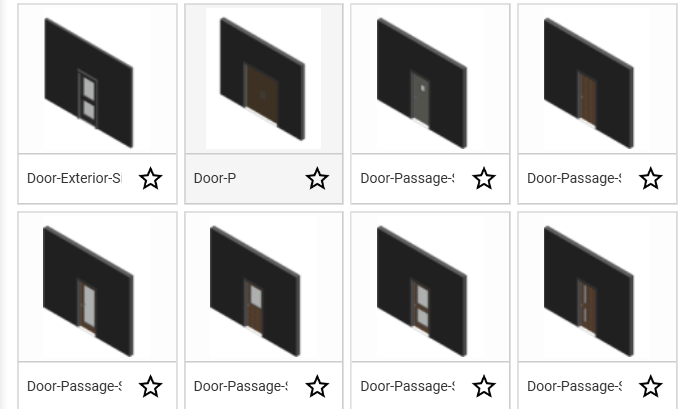
Imagen de diferentes tipos de puerta.

Para poder modificar la imagen mostrada y, con ello, mejorar la usabilidad, existen dos formas de hacerlo:

Desde el Gestor de Contenido
Desde la interfaz web

Desde el Gestor de Contenido #

En el momento en que se crea la familia, o cuando se edita posteriormente, es posible definir o actualizar la imagen asociada a la misma.
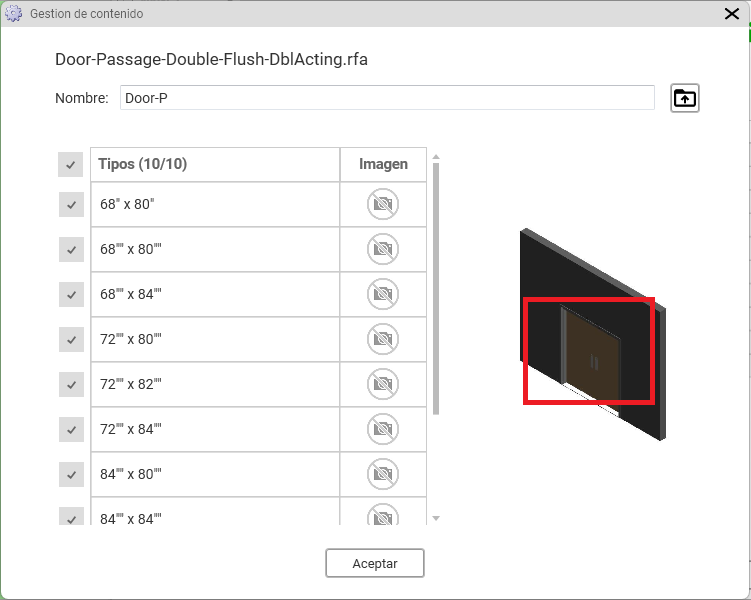
Se nos solicitará que seleccionemos una imagen desde nuestro ordenador, pudiendo añadir cualquier tipo de imagen: desde imágenes más técnicas, que aporten mayor información, hasta imágenes procedentes del catálogo del fabricante, como se muestra en la siguiente imagen:
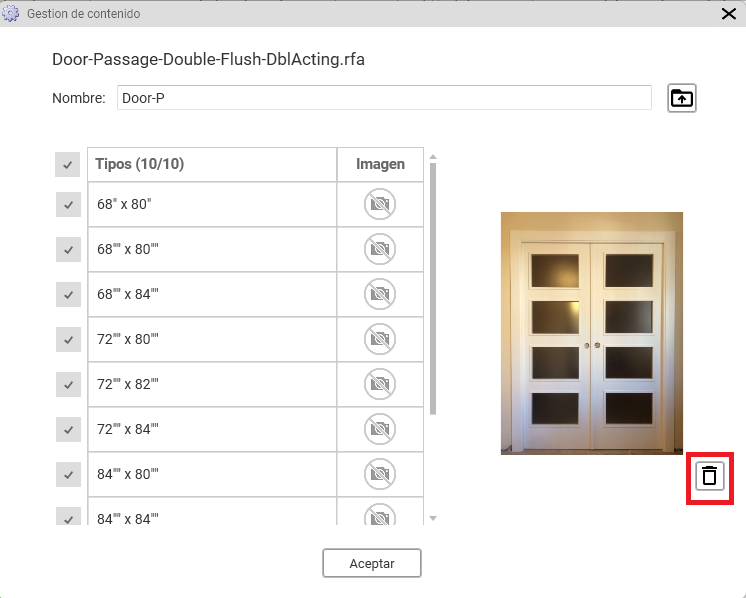
Como se puede observar, aparece un nuevo icono, marcado en rojo en la imagen, que permite eliminar la imagen personalizada y volver a utilizar la imagen generada automáticamente por Revit.

La función de modificación de imagen está disponible para todos los elementos que muestran el icono de la cámara, lo que permite añadir imágenes específicas a cada uno de los tipos.

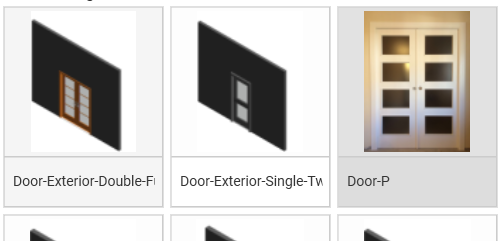
El resultado final es el siguiente:
Generación desde el interface WEB #

Desde el interface web, el sistema es similar, por ejemplo:
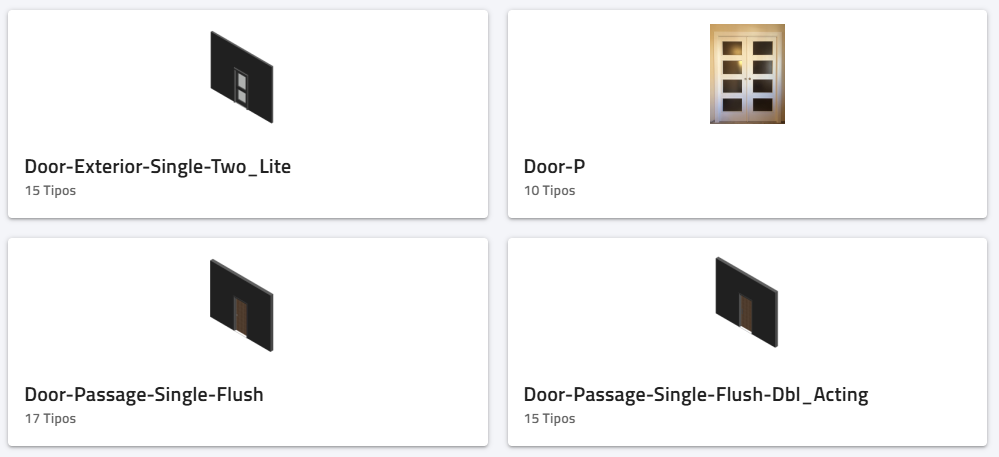
Por ejemplo, podemos hacer doble clic sobre la familia Door-Exterior_Single_Two_Lite y acceder a toda su información, tal y como se muestra en la siguiente imagen:
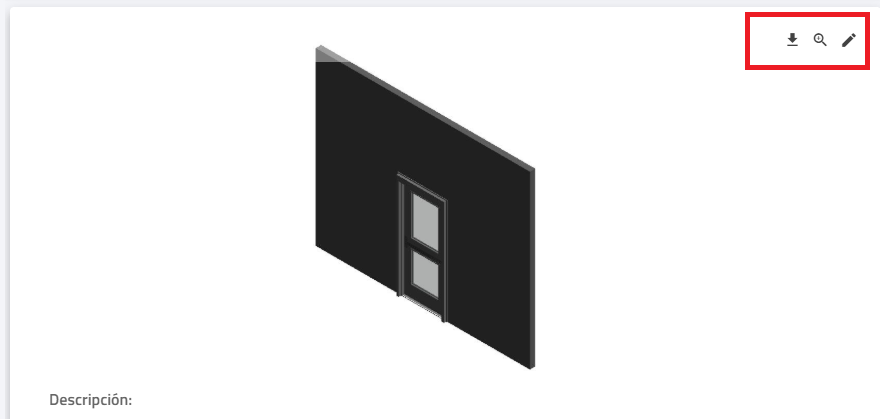
Al situar el cursor sobre la imagen, se activan los iconos resaltados en rojo, tal y como se muestra en la imagen, que permiten modificar la imagen visualizada.

De este modo, es posible seleccionar una imagen desde el ordenador para sustituir la existente.

Por ejemplo:
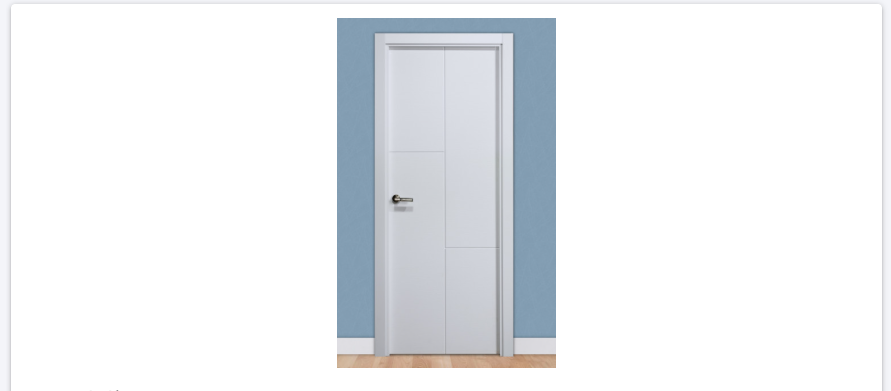
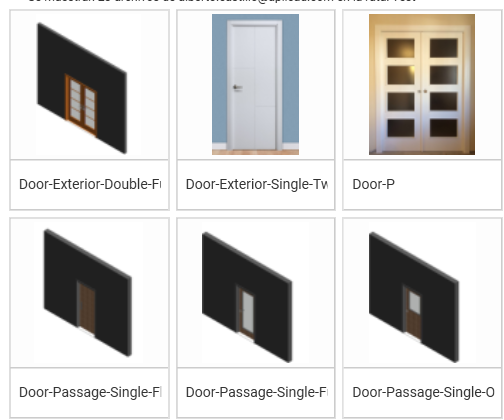
Siendo el resultado en Revit, el siguiente:
Updated on 22 de enero de 2026

What are your Feelings

  • Happy
  • Normal
  • Sad

Comparte este artículo:

  • LinkedIn
Gestor de Contenido
Tabla de contenidos
  • Desde el Gestor de Contenido
  • Generación desde el interface WEB
Acceso al Portal WEb de UpdateBIM
Privacidad & Cookies
Aviso Legal

Donde estamos

Maria Teresa González, 26
12005 – Castellón – España
+34 964724870
aplicad@aplicad.com

© Copyright - ApliCAD
  • Link to Youtube
  • Link to LinkedIn
  • Link to Mail
Link to: Novedades 3.3.2 Link to: Novedades 3.3.2 Novedades 3.3.2
Desplazarse hacia arriba Desplazarse hacia arriba Desplazarse hacia arriba