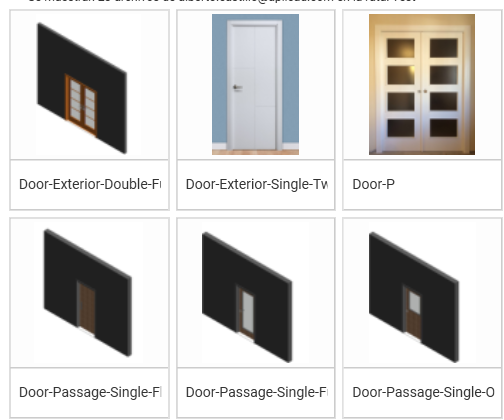
Por defecto, cuando se añade o modifica una familia en UpdateBIM, la imagen que se muestra es la que se genera automáticamente desde Revit.
En muchos casos, esta imagen puede no ser lo suficientemente representativa. Además, cuando existen varios elementos muy similares, resulta difícil distinguir sus diferencias únicamente a partir de esta vista automática, como puede observarse en el siguiente ejemplo:
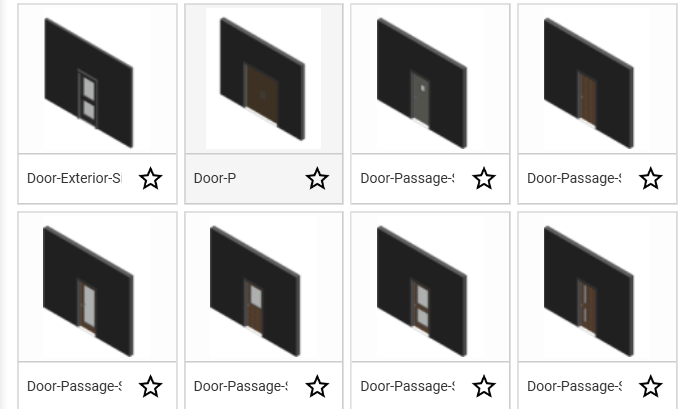
Para poder modificar la imagen mostrada y, con ello, mejorar la usabilidad, existen dos formas de hacerlo:
Desde el Gestor de Contenido
Desde la interfaz web
Desde el Gestor de Contenido #
En el momento en que se crea la familia, o cuando se edita posteriormente, es posible definir o actualizar la imagen asociada a la misma.
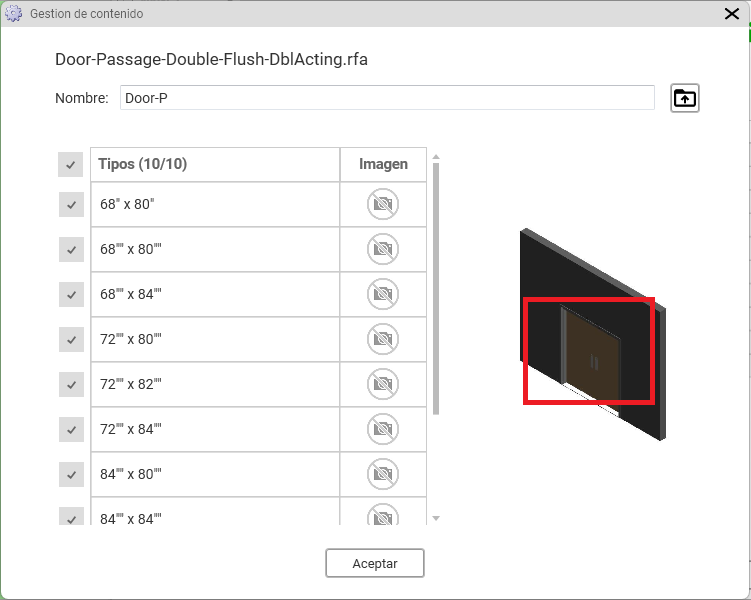
Se nos solicitará que seleccionemos una imagen desde nuestro ordenador, pudiendo añadir cualquier tipo de imagen: desde imágenes más técnicas, que aporten mayor información, hasta imágenes procedentes del catálogo del fabricante, como se muestra en la siguiente imagen:
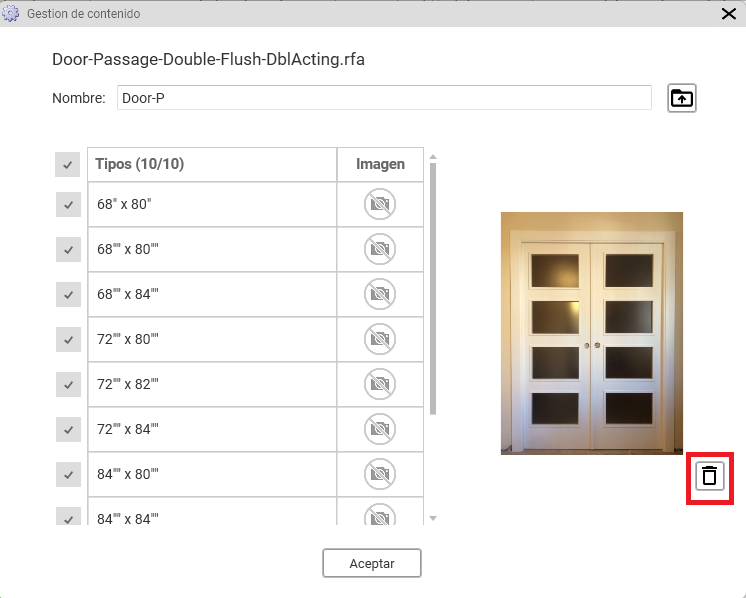
Como se puede observar, aparece un nuevo icono, marcado en rojo en la imagen, que permite eliminar la imagen personalizada y volver a utilizar la imagen generada automáticamente por Revit.
La función de modificación de imagen está disponible para todos los elementos que muestran el icono de la cámara, lo que permite añadir imágenes específicas a cada uno de los tipos.
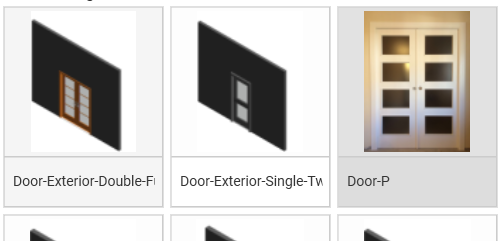
El resultado final es el siguiente:
Generación desde el interface WEB #
Desde el interface web, el sistema es similar, por ejemplo:
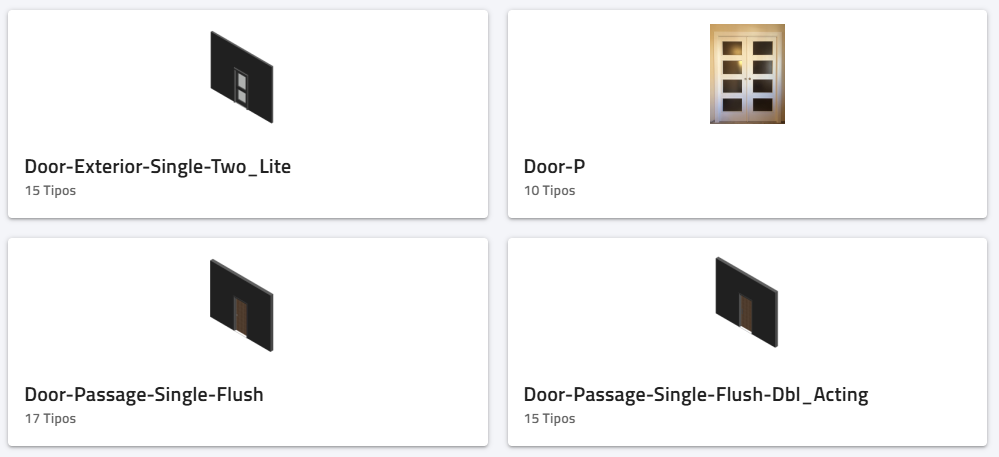
Por ejemplo, podemos hacer doble clic sobre la familia Door-Exterior_Single_Two_Lite y acceder a toda su información, tal y como se muestra en la siguiente imagen:
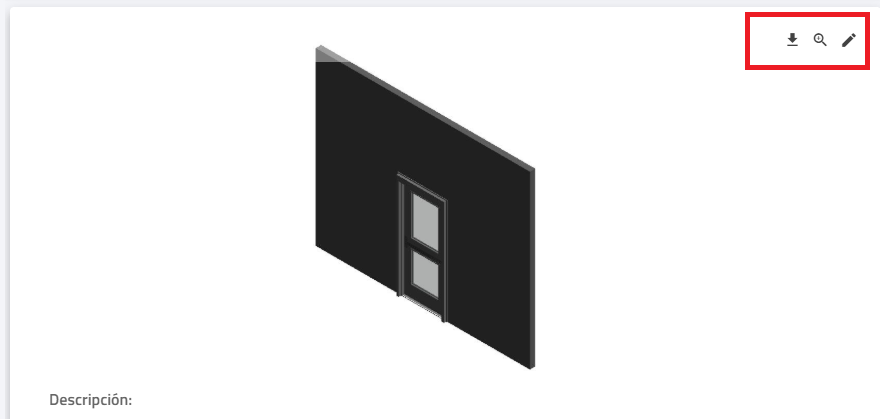
Al situar el cursor sobre la imagen, se activan los iconos resaltados en rojo, tal y como se muestra en la imagen, que permiten modificar la imagen visualizada.
De este modo, es posible seleccionar una imagen desde el ordenador para sustituir la existente.
Por ejemplo:
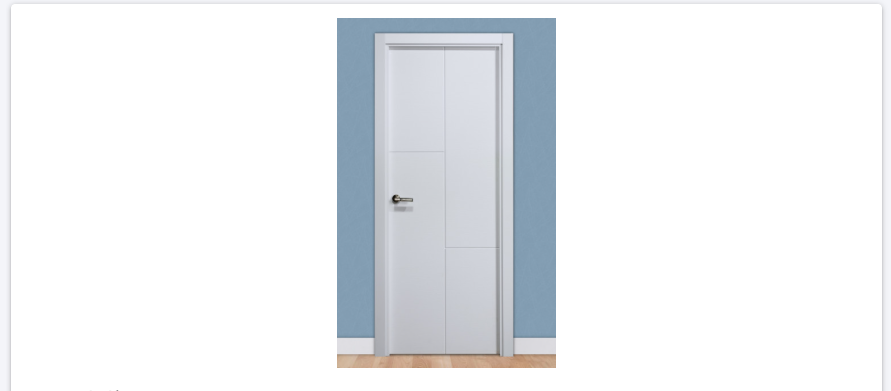
Siendo el resultado en Revit, el siguiente: